Nyomtatás
Ez a fejezet elmondja, mivel nyomtatod a legjobban az alkatrészeket, hogyan csináld biztonságosan, és milyen lépéseket követsz a bővítménytől a kinyomtatott alkatrészig.
2.1 Gyanta vagy filament
A felsővezeték gyantából nyomtatható a legjobban, gyantanyomtatón (MSLA, DLP vagy SLA). Egy méretarányos oszlop profiljai néhány tized milliméteresek, és csak a gyanta adja vissza őket élesen és erősen.
A felsővezetéket nem tesztelték filamenttel (FDM). Ha mégis ki akarod próbálni, kapcsold be a bővítményben az Advanced alatt az Extra sturdy to print beállítást (H0-hoz és N-hez): a profilok vastagabbak lesznek, a legfinomabb részletek eltűnnek.
Nincs gyantanyomtatód?
Akkor nyomtattasd ki az alkatrészeket egy 3D-nyomtató szolgáltatónál, amely részletgazdag gyantanyomatokat szállít, például a Shapewaysnél, a Craftcloudnál vagy a Sculpteónál. A fájlt a WAZO3D-ben exportálod, elküldöd a szolgáltatónak, és ott egy finom gyantát választasz. Az alkatrészek házhoz jönnek.
Filamenttel: néhány tipp
- Nyomtass lassan, vékony fúvókával (0,2 vagy 0,25 mm), ha van.
- Alacsony rétegmagasság: 0,08 és 0,12 mm között.
- Fektesd az oszlopot az asztalra, a hosszú oldalával az asztal mentén: így a rétegek az oszlopot követik, és kevésbé törik el.
- A PLA a legkönnyebben nyomtatható; a PETG valamivel erősebb.
- Nyomtass egyszerre többet, hogy minden rétegnek legyen ideje kihűlni.
Ha kipróbálod a filamentet, meséld el a fórumon, hogyan ment, vagy kérj ott tanácsot. Ami neked beválik, az a következőnek segít.
2.2 Biztonságos nyomtatás
Gyanta
A folyékony gyanta vegyszer, amely irritálhatja a bőrt és a légutakat, és amelyre allergiás lehetsz. Ez nem egyszerre történik, hanem fokozatosan, ezért minden alkalommal vedd komolyan.
- Viselj nitril kesztyűt mindenhez, ami folyékony gyantával vagy még ki nem keményített nyomattal jár. A latex nem véd eléggé.
- Viselj védőszemüveget töltéskor, ürítéskor és tisztításkor.
- Jól szellőző helyiségben nyomtass: ne a hálószobában vagy a konyhában, és ne ott, ahol eszel.
- Öblítsd le a nyomatokat izopropil-alkoholban (IPA) vagy a gyantád gyártója által ajánlott tisztítószerben, majd keményítsd ki UV-fényben.
- A gyantamaradékot és a szennyezett IPA-t előbb keményítsd ki napon vagy UV-fényben. Akkor már szilárd hulladék. Soha ne öntsd a lefolyóba.
- A gyantát, az IPA-t és a ki nem keményített nyomatokat tartsd gyerekektől és háziállatoktól távol.
- Ha gyanta kerül a bőrödre, azonnal mosd le szappanos vízzel. Ne használj alkoholt a bőrödön.
- Olvasd el a gyantád biztonsági adatlapját; a gyártó ott írja le, mi vonatkozik arra a márkára.
Filament
- Ne hagyd felügyelet nélkül a működő nyomtatót. A fúvóka és az asztal forró lesz.
- Gondoskodj szellőzésről, főleg ABS-nél és ASA-nál.
Forrasztás
- Hőálló felületen forrassz, és a pákát mindig tedd vissza a tartójába.
- Gondoskodj szellőzésről vagy elszívóról: a folyasztószer gőzei irritálják a légutakat.
- Forrasztás után moss kezet, főleg ólmos ón használata után.
2.3 Egy szabványos oszlopot akarsz nyomtatni
Így készítesz el egy oszlopot vagy portált, amelyet te magad állítasz be, a vásárlástól a nyomtatódnak szánt fájlig. Egy alkatrész, amelyet a TRAX3D a terepasztalodhoz méretre szabott, majdnem ugyanígy készül; lásd Méretre szabva, és a sablonok.
A képek a WAZO3D-t hollandul mutatják; a szövegben lévő nevek az angolok.
A bővítmény megvásárlása
1. Nyisd meg a bővítmény oldalát a TRAX Workshopban, és kattints a vásárlás gombra. A WAZO3D boltjába jutsz.
2. Kattints a Buy for €… gombra.
3. Add meg a címedet a Your e-mail address alatt. Ha még nincs WAZO3D-fiókod, töltsd ki a Your name mezőt is.
4. Kattints a Mail me the code gombra. Kapsz egy e-mailt egy hatjegyű kóddal. Néhány percig érvényes.
5. Írd be a kódot a Type the code alá, és kattints a Confirm gombra. Ezzel megerősíted a címedet és bejelentkezel; ha még nem volt fiókod, az most létrejött.
6. Jelöld be, hogy azonnal kéred a bővítményt. Mellette olvashatod, hogy elveszíted az elállási jogodat: egy már használt bővítményt nem lehet visszaküldeni.
7. Kattints a Pay €… gombra, és fizess.
8. Fizetés után a bővítmény ott van a fiókodban, bekapcsolva. Kattints az Open the editor gombra.
Az oszlop elkészítése
9. Válaszd a Tools (1) › Plugins (2) menüt, és válaszd ki a bővítményt (3, 4 vagy 5).
 12345
- 1 the Tools menu
- 2 Plugins: the plugins installed
- 3 DB catenary mast
- 4 NS catenary portal
- 5 Catenary soldering jig
10. Megnyílik a bővítmény ablaka: balra a beállítások, a nézetben kéken a modell. Amit módosítasz, azonnal látod. Indulj ki egy kész oszlopból a Preset alatt (1), és onnan módosíts.
11. A Printing alatt válaszd ki a Level of detail (4) mezőben azt a méretarányt, amelyben nyomtatni fogsz, például H0-t. Ez teszi az oszlopot alkalmassá az adott méretarányú nyomtatásra; magukat a méreteket csak exportáláskor választod. Lásd lent.
12. Hagyd bekapcsolva a Print the bending jig with it (5) beállítást, ha a karokat fémhuzalból készíted (alapból be van kapcsolva). Így egyúttal kinyomtatod a karok sablonját is. Ha már van sablonod ehhez az oszlophoz, kapcsold ki.
13. Görgess le az ablakban, és kattints a Place gombra, a zöld pipára (1). Aztán kattints a modellbe, hogy letedd az oszlopot.
 1
- 1 Place: puts the part in your model
 A12345
- A the plugin's box
- 1 Preset: a ready-made mast to start from
- 2 Mast: the kind of mast
- 3 Function: line mast, tension mast or custom mast
- 4 Level of detail: choose the scale you export at
- 5 Print the bending jig with it: the jig for the metal-wire arms
Egy NS-portált ugyanígy készítesz. Ott a Tracks, across (mm from the middle) alatt adod meg, hol fekszenek a vágányok.
 A123
- A the plugin's box
- 1 Portal: the kind of portal
- 2 Tracks, across: where the tracks lie, measured across the portal
- 3 Steady arms
Exportálás a nyomtatóhoz
14. Válaszd a File (1) › Export… (2) › STL, for 3D printing (.stl) (3) menüpontot.
 123
- 1 the File menu
- 2 Export…
- 3 STL, for 3D printing (.stl)
15. Az Export for printing (STL) ablakban válaszd ki a méretarányt a Scale alatt (2): H0-hoz 1:87, TT-hez 1:120, N-hez 1:160, Z-hez 1:220. Látod, mekkora lesz az alkatrész.
16. Kattints az Export gombra (4). A fájl a projekted és a méretarány nevét kapja, és állva van, ahogy egy szeletelő elvárja.
 1234
- 1 the Export for printing (STL) window
- 2 Scale
- 3 the size of the print
- 4 Export
Ha a WAZO3D megkérdezi, hogy mégis exportálni akarsz-e, mert a modell Not watertight, egyszerűen kattints az Export anyway gombra. Néhány oszlopnál a modell néhány élen önmagát érinti; egy szeletelő ezt gond nélkül kinyomtatja.
17. Nyisd meg a fájlt a szeletelődben.
Részletességi szint és méretarány
A bővítmények minden oszlopot teljes méretben rajzolnak meg, valós milliméterekben. Csak exportáláskor kicsinyítik le a választott méretarányra. A Level of detail tehát nem az oszlop mérete. Azt mondja meg, mire készült a modell:
- O / G: semmi nem változik, minden részlet olyan, amilyen.
- H0 / OO és N: minden, ami 0,35 mm-nél vékonyabbra nyomtatódna, vastagabb lesz, egy rácsos oszlop rúdjai legalább 0,6 mm-esek lesznek, és a talp alá menetes furat kerül (M2, N-ben M1,6). N-ben a rácsszerkezet áttört lemez különálló rudak helyett.
- TT és Z: mint a H0 és az N, de eleve erősebbek: minden minimális vastagság másfélszer akkora.
Ugyanazt a részletességi szintet válaszd, mint a méretarányt, amelyben exportálsz. Akkor a csavarlyuk, a huzal lyukai és a talp alatti tábla a megfelelő méretet kapják.
Minden talp alatt van egy kis tábla a TRAX felirattal és a neveddel. Ez magától kerül rá, és minden nyomathoz hozzátartozik: az alkatrészek a saját terepasztalodhoz valók (lásd A saját terepasztalodhoz).
További beállítások
Az Advanced alatt van még az Extra sturdy to print is, H0-hoz és N-hez: minden minimális vastagság vastagabb lesz. Ez a beállítás, ha filamenttel nyomtatsz.
 1
- 1 Extra sturdy to print: thicker profiles, for filament
Az Advanced tartalmazza továbbá magát a felsővezetéket (a menetvezeték magassága, a rendszermagasság, a cikcakk, a karok) és az eltéréseket: hogyan rögzül az oszlop (Fixed to the layout by: menet, nyomtatott csap vagy semmi), a menet, a Cantilevers fémből vagy nyomtatva, a huzal vastagsága és a lyukak hézaga. Hagyd őket úgy, ahogy vannak, hacsak nem tudod, miért akarsz mást.
 123
- 1 Advanced: the overhead line itself and departures
- 2 Fixed to the layout by: a thread, a printed pin or nothing
- 3 Cantilevers: metal or printed arms
A Measures alatt minden huzalnál látod, milyen hosszúra vágd és hajlítsd.
 12
- 1 Measures: the length to bend for every wire
- 2 for every wire the length to cut and bend
2.4 Méretre szabva, és a sablonok
Egy, a terepasztalodhoz méretre szabott alkatrészt akarsz nyomtatni
Hol: a terepasztalod oldala a TRAX3D-ben, a Méretre szabott felsővezeték blokk.
1. Mentsd el a terepasztalodat a felsővezetékkel a TRAX3D-ben, és nyisd meg a terepasztalod oldalát.
2. A Méretre szabott felsővezeték blokk felsorolja az összes alkatrészt, amelyet a TRAX3D a terepasztalodhoz méretre szabott, azzal együtt, hogy hány darab kell belőle.
3. Kattints az Elkészítés a WAZO3D-ben gombra egy alkatrész mellett. A WAZO3D új lapon nyílik meg.
4. Jelentkezz be, ha kéri. Ha még nincs meg a bővítmény, először a vásárlási oldalra kerülsz; ha még nincs telepítve, a WAZO3D egyszer rákérdez.
5. A bővítmény ablaka megnyílik, a TRAX3D összes beállítása ki van töltve, és a modell látható. A részletességi szint már a terepasztalod méretarányán áll.
 A1
- A the box, with TRAX3D's values filled in
- 1 Level of detail: already set to your layout's scale
6. Ellenőrizd, és kattints a Place gombra, az ablak alján lévő zöld pipára (1).
 1
- 1 Place: puts the part in your model
7. Exportálj úgy, mint egy szabványos oszlopnál: File › Export… › STL, for 3D printing (.stl), a terepasztalod méretaránya, Export.
A hajlítósablon egy oszlop mellett
Ha egy oszlop karjait fémhuzalból készíted, a bővítmény mellé kinyomtat egy hajlítósablont. Azon minden huzalnak saját horonya van, pontosan a méretére, mellette a huzal nevével. A szélén ott a huzal vastagsága és a TRAX logója. Egy NS-portálnak egy sablonja van az összes karhoz: a leghosszabb, egy bevágással ott, ahol mindegyiket rövidebbre vágod.
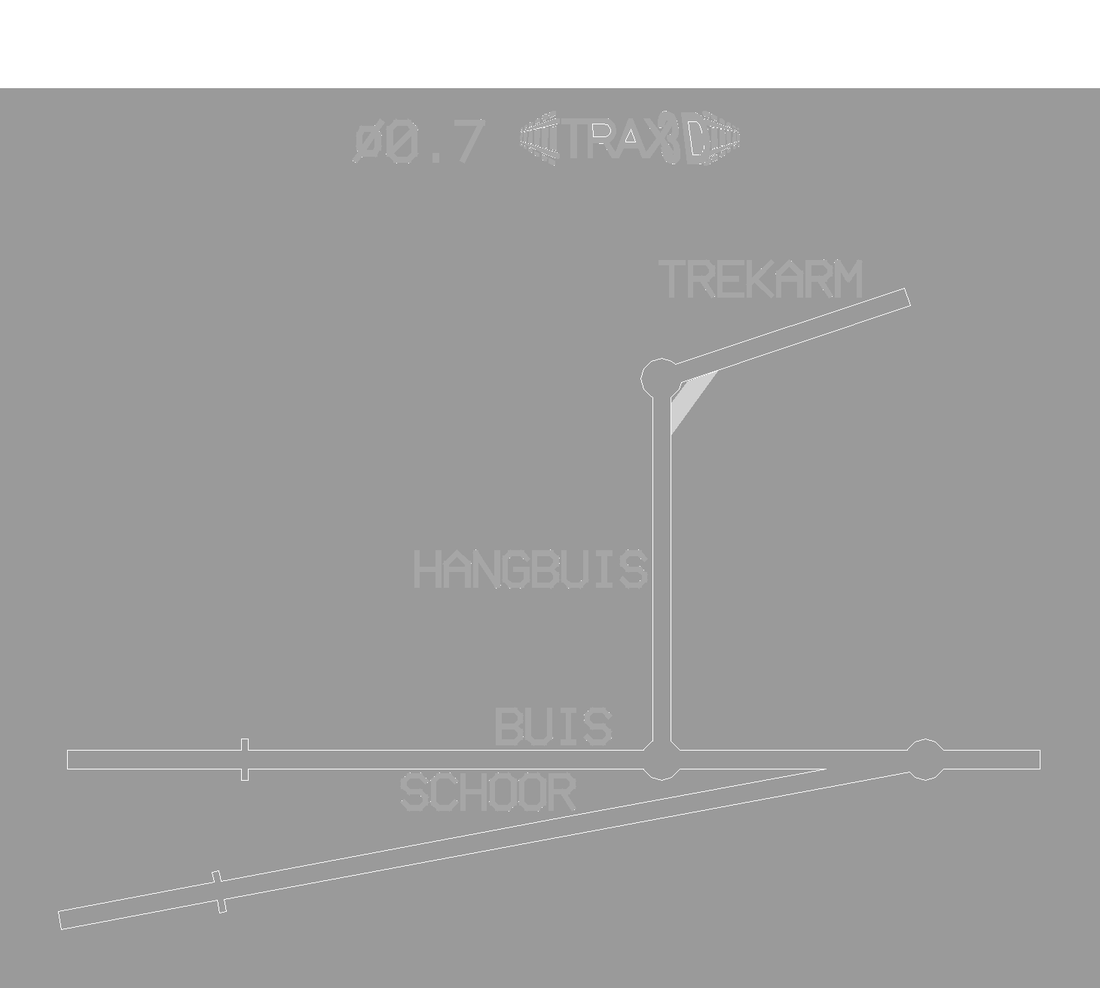
Az oszlopon a huzal 5–7 mm mélyen megy be az üreges szigetelőkbe. A hajlítás és forrasztás módját a Vezetékek hajlítása és forrasztása írja le.
A forrasztósablon
A Catenary soldering jig bővítménnyel egy teljes felsővezeték-mezőhöz készítesz sablont: a menetvezetékhez, a fölötte lévő tartósodronyhoz és a köztük lévő függesztőkhöz. A huzalokat a hornyokba fekteted, a kis lyukak fölött összeforrasztod, és az egészet kiemeled. Vannak beállítások H0-hoz, TT-hez, N-hez és Z-hez, és keresztirányú felfüggesztésekhez.
Először válaszd ki a Scale értékét (2), aztán egy mezőt vagy egy keresztirányú felfüggesztést az A jig for alatt (3), és ha kell, állítsd be a Span (mast to mast) értékét (4). Minden méret, amelyet 0-n hagysz, az adott méretarány szokásos értékét kapja. A Place (6) elhelyezi a sablont a modelledben.
 A123456
- A the plugin's box
- 1 Preset: a ready-made span, here H0 · DB Re 160/200
- 2 Scale
- 3 A jig for: a span or a cross span
- 4 Span (mast to mast): the length of the span
- 5 Wires: the wires' thicknesses
- 6 Place: puts the part in your model
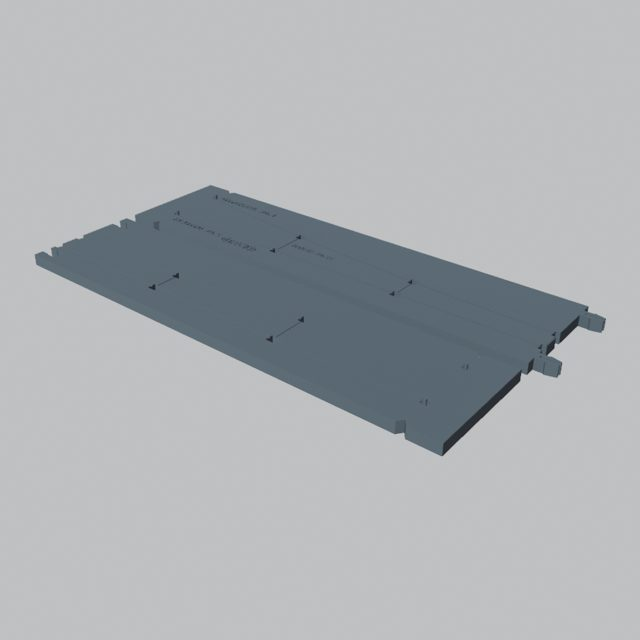
A sablon mindkét végén egy kis fület hajlít egy tüske köré. A Measures alatt találod, mennyit vágj le az egyes függesztőkből. Ha a sablon nem fér el egészben a nyomtatóasztalodon, egymásba illeszkedő részekben nyomtatódik ki.
Alapértelmezés szerint H0-ban: 300 mm-es mező, 0,5 mm-es menetvezeték, 0,4 mm-es tartósodrony és 0,25 mm-es függesztők.