印刷
この章では、部品を何で印刷するのがよいか、安全に印刷する方法、そしてプラグインから印刷した部品までの手順を説明します。
2.1 レジンかフィラメントか
架線はレジンで、レジンプリンター(MSLA、DLP、SLA)で印刷するのが最適です。模型の縮尺の架線柱には数十分の1ミリの部材があり、それを鋭く丈夫に造形できるのはレジンだけです。
架線はフィラメント(FDM)ではテストしていません。それでも試したい場合は、プラグインのAdvancedにあるExtra sturdy to printをオンにしてください(H0とN用)。部材が太くなり、最も細かい細部はなくなります。
レジンプリンターがない?
その場合は、精密なレジン印刷を提供する3Dプリントサービスで部品を印刷してもらいます。たとえばShapeways、Craftcloud、Sculpteoなどです。WAZO3Dでファイルをエクスポートし、プリントサービスにアップロードして、細かいレジンを選びます。部品は自宅に届きます。
フィラメントで:いくつかのヒント
- ゆっくり印刷し、あれば細いノズル(0.2または0.25 mm)を使います。
- 積層ピッチは低く:0.08~0.12 mm。
- 架線柱は、長い辺をベッドに沿わせて平らに置きます。そうすると層が架線柱に沿って重なり、折れにくくなります。
- PLAが最も印刷しやすく、PETGは少し丈夫です。
- 各層が冷める時間をとれるよう、いくつか同時に印刷します。
フィラメントを試したら、どうだったかをフォーラムで教えてください。アドバイスを求めることもできます。あなたの経験が、次の人の役に立ちます。
2.2 安全な印刷
レジン
液体のレジンは化学物質で、皮膚や気道を刺激し、アレルギーになることもあります。すぐにではなく少しずつ起きるので、毎回真剣に扱ってください。
- 液体のレジンや、まだ硬化していない印刷物を扱うときは、必ずニトリル手袋を着けます。ラテックスでは十分に守れません。
- 注ぐとき、空けるとき、掃除するときは保護メガネをかけます。
- 換気のよい部屋で印刷します。寝室や台所、食事をする場所ではいけません。
- 印刷物はイソプロピルアルコール(IPA)か、レジンのメーカーが勧める洗浄液ですすぎ、その後UVライトで硬化させます。
- 余ったレジンや汚れたIPAは、まず日光かUVライトで硬化させます。そうすれば固形ごみになります。決して流しに捨てないでください。
- レジン、IPA、まだ硬化していない印刷物は、子どもやペットの手の届かない所に置きます。
- レジンが皮膚に付いたら、すぐに石けんと水で洗い流します。皮膚にアルコールは使わないでください。
- お使いのレジンの安全データシートを読んでください。そのブランドに当てはまることがメーカーによって書かれています。
フィラメント
- プリンターを動かしたまま目を離さないでください。ノズルとベッドは熱くなります。
- 特にABSやASAでは、換気を確保します。
はんだ付け
- 熱に耐える面の上ではんだ付けし、こては必ずこて台に戻します。
- 換気をするか、排煙装置を使います。フラックスの煙は気道を刺激します。
- はんだ付けの後は手を洗います。鉛入りのはんだなら特にです。
2.3 標準の架線柱を印刷したい
自分で設定する架線柱やビームを、購入からプリンター用のファイルまで作る方法です。TRAX3Dがレイアウト用にオーダーメイドで作った部品も、ほぼ同じ手順です。オーダーメイドと治具を参照してください。
画像はオランダ語のWAZO3Dです。WAZO3Dは日本語に対応していないので、本文のボタン名は英語のまま記しています。
プラグインを購入する
1. TRAX Workshopでプラグインのページを開き、購入ボタンをクリックします。WAZO3Dのショップに移動します。
2. Buy for €…をクリックします。
3. Your e-mail addressにメールアドレスを入力します。WAZO3Dのアカウントがまだない場合は、Your nameも入力します。
4. Mail me the codeをクリックします。6桁のコードが書かれたメールが届きます。コードの有効期限は数分です。
5. Type the codeにコードを入力し、Confirmをクリックします。これでメールアドレスが確認され、サインインされます。アカウントがなかった場合は、ここで作られます。
6. すぐにプラグインがほしいことにチェックを入れます。横に、撤回の権利がなくなることが書かれています。一度使ったプラグインは返品できません。
7. Pay €…をクリックして支払います。
8. 支払い後、プラグインはオンになった状態でアカウントに入っています。Open the editorをクリックします。
架線柱を作る
9. Tools(1)› Plugins(2)を選び、プラグイン(3、4、5)を選びます。
 12345
- 1 the Tools menu
- 2 Plugins: the plugins installed
- 3 DB catenary mast
- 4 NS catenary portal
- 5 Catenary soldering jig
10. プラグインのボックスが開きます。左に設定、ビューに青いモデル。変更したことはすぐに見えます。Preset(1)の既製の架線柱から始めて、そこから変更します。
11. PrintingのLevel of detail(4)で、印刷する縮尺を選びます。たとえばH0。これで架線柱がその縮尺で印刷できるようになります。寸法そのものはエクスポートのときに選びます。下を参照してください。
12. アームを金属線で作る場合は、Print the bending jig with it(5)をオンのままにします(標準でオン)。そうするとアーム用の治具も同時に印刷されます。この架線柱の治具をすでに持っている場合は、オフにします。
13. ボックスを下にスクロールし、緑のチェックPlace(1)をクリックします。次にモデルの中をクリックして、架線柱を置きます。
 1
- 1 Place: puts the part in your model
 A12345
- A the plugin's box
- 1 Preset: a ready-made mast to start from
- 2 Mast: the kind of mast
- 3 Function: line mast, tension mast or custom mast
- 4 Level of detail: choose the scale you export at
- 5 Print the bending jig with it: the jig for the metal-wire arms
NSのビームも同じように作ります。そこではTracks, across (mm from the middle)で線路の位置を指定します。
 A123
- A the plugin's box
- 1 Portal: the kind of portal
- 2 Tracks, across: where the tracks lie, measured across the portal
- 3 Steady arms
プリンター用にエクスポートする
14. File(1)› Export…(2)› STL, for 3D printing (.stl)(3)を選びます。
 123
- 1 the File menu
- 2 Export…
- 3 STL, for 3D printing (.stl)
15. Export for printing (STL)のウィンドウで、Scale(2)で縮尺を選びます。H0は1:87、TTは1:120、Nは1:160、Zは1:220です。部品の大きさが表示されます。
16. Export(4)をクリックします。ファイル名はプロジェクト名と縮尺になり、スライサーが想定するとおり立った向きになります。
 1234
- 1 the Export for printing (STL) window
- 2 Scale
- 3 the size of the print
- 4 Export
モデルがNot watertightなのでそれでもエクスポートするか、とWAZO3Dに聞かれたら、そのままExport anywayをクリックしてください。架線柱によっては、モデルがいくつかの辺で自分自身に接していますが、スライサーは問題なく印刷します。
17. ファイルをスライサーで開きます。
詳細レベルと縮尺
プラグインはすべての架線柱を実物大、実際のミリメートルで描きます。選んだ縮尺に縮めるのはエクスポートのときだけです。つまりLevel of detailは架線柱の大きさではありません。モデルを何に合わせて作るかを示すものです。
- O / G:何も変えず、すべての細部をそのまま。
- H0 / OOとN:0.35 mmより細く印刷されるものはすべて太くし、トラス柱の部材は最低0.6 mmにし、脚の下にねじ穴(M2、NではM1.6)を付けます。Nではトラスがばらの部材ではなく穴あきの板になります。
- TTとZ:H0とNと同じですが、それだけで丈夫になっています。最小の太さがすべて1.5倍です。
エクスポートする縮尺と同じ詳細レベルを選んでください。そうすれば、ねじ穴、線の穴、脚の下のプレートが正しい大きさになります。
どの脚の下にも、TRAXとあなたの名前が入った小さなプレートがあります。自動で付き、すべての印刷物に含まれます。部品はあなた自身のレイアウト用だからです(自分のレイアウトのためにを参照)。
その他の設定
Advancedには、H0とN用のExtra sturdy to printもあります。最小の太さがすべて太くなります。フィラメントで印刷するなら、この設定です。
 1
- 1 Extra sturdy to print: thicker profiles, for filament
Advancedにはさらに、架線そのもの(トロリー線の高さ、架線の高さ、ジグザグ、アーム)と、例外の設定があります。架線柱の固定方法(Fixed to the layout by:ねじ、印刷ピン、なし)、ねじ、金属か印刷のCantilevers、線の太さ、穴の余裕です。何か別のものが必要な理由がわかっている場合以外は、そのままにしておいてください。
 123
- 1 Advanced: the overhead line itself and departures
- 2 Fixed to the layout by: a thread, a printed pin or nothing
- 3 Cantilevers: metal or printed arms
Measuresで、各線を切って曲げる長さがわかります。
 12
- 1 Measures: the length to bend for every wire
- 2 for every wire the length to cut and bend
2.4 オーダーメイドと治具
レイアウトに合わせたオーダーメイドの部品を印刷したい
場所:TRAX3Dのレイアウトのページの、オーダーメイドの架線のブロック。
1. TRAX3Dで架線付きのレイアウトを保存し、レイアウトのページを開きます。
2. オーダーメイドの架線のブロックに、TRAX3Dがレイアウト用にオーダーメイドで作ったすべての部品と、必要な数が並びます。
3. 部品の横のWAZO3Dで作るをクリックします。新しいタブでWAZO3Dが開きます。
4. 求められたらサインインします。プラグインをまだ持っていなければ、まず購入ページが開きます。まだインストールされていなければ、WAZO3Dが一度だけ確認します。
5. プラグインのボックスが、TRAX3Dの設定がすべて入力された状態で開き、モデルが表示されます。詳細レベルはすでにレイアウトの縮尺に設定されています。
 A1
- A the box, with TRAX3D's values filled in
- 1 Level of detail: already set to your layout's scale
6. 確認して、ボックスの下にある緑のチェック、Place(1)をクリックします。
 1
- 1 Place: puts the part in your model
7. 標準の架線柱と同じようにエクスポートします:File › Export… › STL, for 3D printing (.stl)、レイアウトの縮尺、Export。
架線柱の横の曲げ治具
架線柱のアームを金属線で作る場合、プラグインは横に曲げ治具を印刷します。その治具では、どの線にも専用の溝があり、ちょうどその寸法で、横に線の名前があります。縁には線の太さとTRAXのロゴがあります。NSのビームには、すべてのアーム用の治具が1つあります。最も長いものに、短いアームを切る位置の切り欠きが付いています。
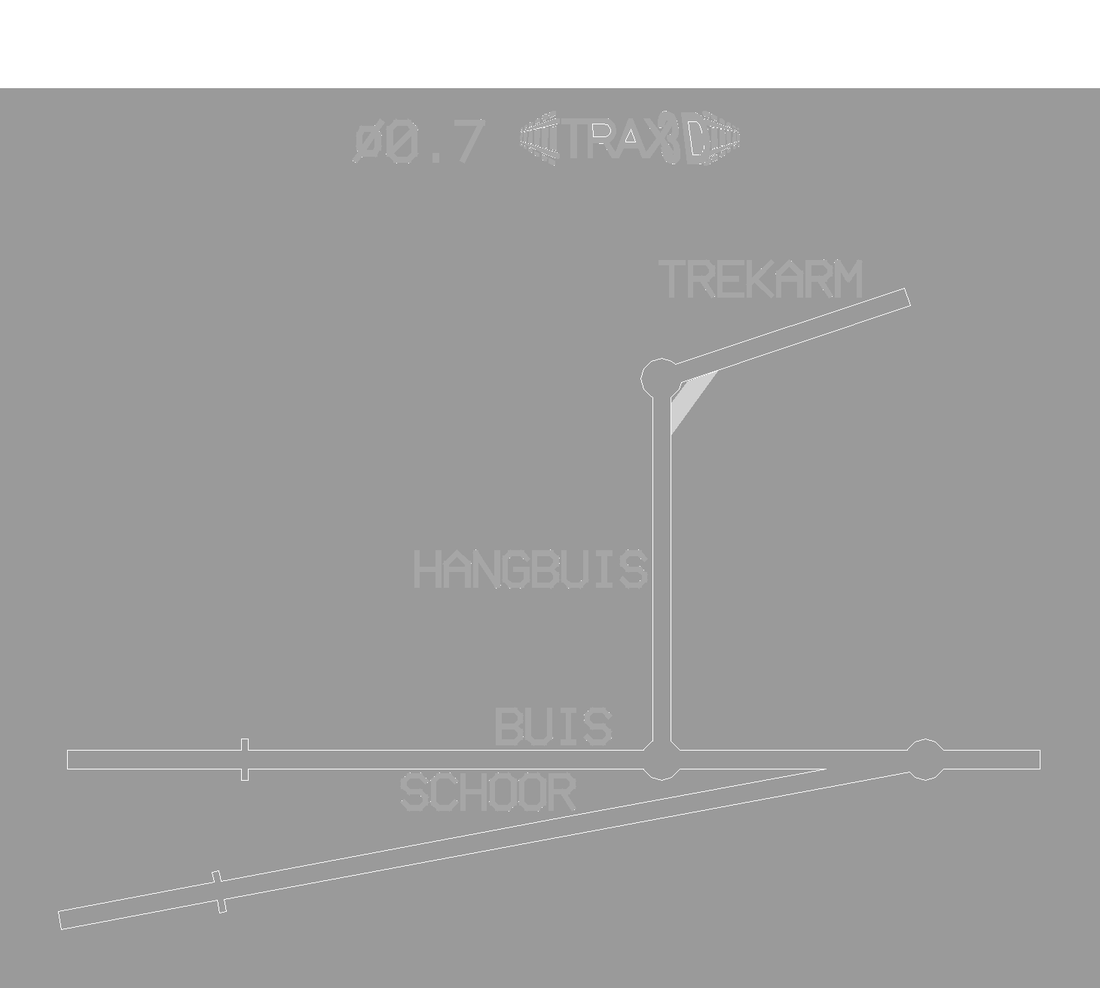
架線柱では、線は中空の碍子に5~7 mm差し込みます。曲げ方とはんだ付けの仕方は架線の曲げとはんだ付けにあります。
はんだ付け治具
Catenary soldering jigのプラグインで、架線の1径間分の治具を作ります。トロリー線、その上のちょう架線、間のハンガーです。線を溝に置き、小さな穴の上ではんだ付けして、まとめて持ち上げます。H0、TT、N、Z用と、門形用の設定があります。
まずScale(2)を選び、次にA jig for(3)で径間か門形を選び、必要ならSpan (mast to mast)(4)を設定します。0のままにした寸法は、その縮尺の標準値になります。Place(6)で治具がモデルに置かれます。
 A123456
- A the plugin's box
- 1 Preset: a ready-made span, here H0 · DB Re 160/200
- 2 Scale
- 3 A jig for: a span or a cross span
- 4 Span (mast to mast): the length of the span
- 5 Wires: the wires' thicknesses
- 6 Place: puts the part in your model
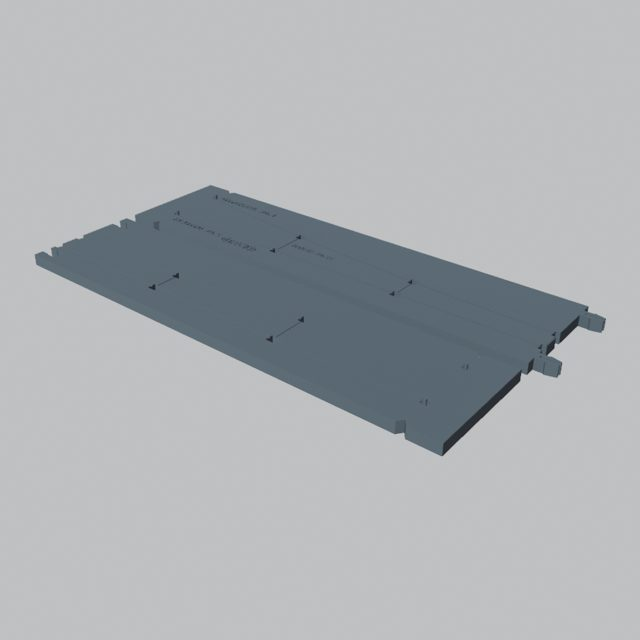
治具の両端には、ピンの周りに小さな輪ができます。Measuresで、各ハンガーを切る長さがわかります。治具が一度で造形プレートに収まらない場合は、はめ込み式の分割で印刷されます。
H0の標準:径間300 mm、トロリー線0.5 mm、ちょう架線0.4 mm、ハンガー0.25 mm。