Imprimir
Este capítulo explica con qué imprimir mejor las piezas, cómo hacerlo con seguridad y qué pasos seguir, del plugin a la pieza impresa.
2.1 Resina o filamento
La catenaria se imprime mejor en resina, en una impresora de resina (MSLA, DLP o SLA). Un poste a escala tiene perfiles de pocas décimas de milímetro, y solo la resina los deja nítidos y resistentes.
La catenaria no se ha probado con filamento (FDM). Si aun así quieres probarlo, activa Extra sturdy to print en Advanced en el plugin (para H0 y N): los perfiles se engrosan y los detalles más finos desaparecen.
¿No tienes impresora de resina?
Entonces encarga las piezas a un servicio de impresión 3D que entregue impresiones de resina detalladas, como Shapeways, Craftcloud o Sculpteo. Exportas el archivo en WAZO3D, lo subes al servicio de impresión y allí eliges una resina fina. Las piezas te llegan a casa.
Con filamento: algunos consejos
- Imprime despacio, con una boquilla fina (0,2 o 0,25 mm) si tienes una.
- Una altura de capa baja: de 0,08 a 0,12 mm.
- Pon un poste tumbado en la cama, con su lado largo a lo largo de la cama: así las capas siguen el poste y se rompe con menos facilidad.
- El PLA es el más fácil de imprimir; el PETG es algo más resistente.
- Imprime varios a la vez, para que cada capa tenga tiempo de enfriarse.
Si pruebas el filamento, cuenta en el foro qué tal fue, o pide consejo allí. Lo que te funcione a ti ayuda al siguiente.
2.2 Imprimir con seguridad
Resina
La resina líquida es un producto químico que puede irritar la piel y las vías respiratorias, y al que puedes volverte alérgico. No pasa de golpe sino poco a poco, así que tómatelo en serio cada vez.
- Usa guantes de nitrilo para todo lo que tenga que ver con resina líquida o impresiones aún sin curar. El látex no protege lo suficiente.
- Usa gafas de protección al llenar, vaciar y limpiar.
- Imprime en una habitación bien ventilada: no en el dormitorio ni en la cocina, ni donde comes.
- Enjuaga las impresiones en alcohol isopropílico (IPA) o en un limpiador que recomiende el fabricante de tu resina, y después cúralas con luz UV.
- Deja primero curar al sol o con luz UV los restos de resina y el IPA sucio. Entonces son residuos sólidos. Nunca los tires por el fregadero.
- Guarda la resina, el IPA y las impresiones sin curar fuera del alcance de niños y mascotas.
- Si te cae resina en la piel, lávala enseguida con agua y jabón. No uses alcohol en la piel.
- Lee la ficha de datos de seguridad de tu resina; su fabricante indica allí lo que vale para esa marca.
Filamento
- No dejes una impresora funcionando sin vigilancia. La boquilla y la cama se calientan.
- Asegura la ventilación, sobre todo con ABS y ASA.
Soldar
- Suelda sobre una superficie que aguante el calor, y vuelve a dejar siempre el soldador en su soporte.
- Asegura la ventilación o una extracción: los humos del fundente irritan las vías respiratorias.
- Lávate las manos después de soldar, sobre todo con estaño con plomo.
2.3 Quieres imprimir un poste estándar
Así haces un poste o un pórtico que configuras tú mismo, desde la compra hasta el archivo para tu impresora. Una pieza que TRAX3D hizo a medida para tu maqueta va casi igual; ver A medida, y las plantillas.
Las imágenes muestran WAZO3D en neerlandés; los nombres del texto son los ingleses.
Comprar el plugin
1. Abre la página del plugin en TRAX Workshop y haz clic en el botón para comprarlo. Llegas a la tienda de WAZO3D.
2. Haz clic en Buy for €….
3. Escribe tu dirección en Your e-mail address. Si todavía no tienes cuenta de WAZO3D, escribe también Your name.
4. Haz clic en Mail me the code. Recibes un correo con un código de seis cifras. Vale durante unos minutos.
5. Escribe el código en Type the code y haz clic en Confirm. Así tu dirección queda confirmada y has iniciado sesión; si no tenías cuenta, ahora está creada.
6. Marca que quieres el plugin enseguida. Al lado lees que pierdes tu derecho de desistimiento: un plugin que ya has usado no se puede devolver.
7. Haz clic en Pay €… y paga.
8. Después de pagar, el plugin está en tu cuenta, activado. Haz clic en Open the editor.
Hacer el poste
9. Elige Tools (1) › Plugins (2) y el plugin (3, 4 o 5).
 12345
- 1 the Tools menu
- 2 Plugins: the plugins installed
- 3 DB catenary mast
- 4 NS catenary portal
- 5 Catenary soldering jig
10. Se abre la ventana del plugin: los ajustes a la izquierda, el modelo en azul en la vista. Lo que cambias lo ves enseguida. Empieza por un poste ya hecho en Preset (1) y modifícalo a partir de ahí.
11. En Printing, elige en Level of detail (4) la escala a la que vas a imprimir, por ejemplo H0. Así el poste queda preparado para imprimirse a esa escala; las medidas en sí las eliges al exportar. Ver más abajo.
12. Deja activado Print the bending jig with it (5) si haces los brazos con alambre metálico (viene activado de serie). Así imprimes a la vez la plantilla para esos brazos. Si ya tienes una plantilla para este poste, desactívalo.
13. Baja en la ventana y haz clic en Place, la marca verde (1). Después haz clic en el modelo para colocar el poste.
 1
- 1 Place: puts the part in your model
 A12345
- A the plugin's box
- 1 Preset: a ready-made mast to start from
- 2 Mast: the kind of mast
- 3 Function: line mast, tension mast or custom mast
- 4 Level of detail: choose the scale you export at
- 5 Print the bending jig with it: the jig for the metal-wire arms
Un pórtico NS se hace igual. Allí indicas dónde están las vías en Tracks, across (mm from the middle).
 A123
- A the plugin's box
- 1 Portal: the kind of portal
- 2 Tracks, across: where the tracks lie, measured across the portal
- 3 Steady arms
Exportar para la impresora
14. Elige File (1) › Export… (2) › STL, for 3D printing (.stl) (3).
 123
- 1 the File menu
- 2 Export…
- 3 STL, for 3D printing (.stl)
15. En la ventana Export for printing (STL), elige la escala en Scale (2): 1:87 para H0, 1:120 para TT, 1:160 para N, 1:220 para Z. Ves qué tamaño tendrá la pieza.
16. Haz clic en Export (4). El archivo se llama como tu proyecto y la escala, y está de pie, como espera un laminador.
 1234
- 1 the Export for printing (STL) window
- 2 Scale
- 3 the size of the print
- 4 Export
Si WAZO3D pregunta si quieres exportar de todos modos porque el modelo es Not watertight, haz clic sin más en Export anyway. En algunos postes el modelo se toca a sí mismo en algunas aristas; un laminador lo imprime sin ningún problema.
17. Abre el archivo en tu laminador.
Nivel de detalle y escala
Los plugins dibujan cada poste a tamaño real, en milímetros reales. Solo al exportar se reduce a la escala que eliges. Así que el Level of detail no es el tamaño del poste. Dice para qué se prepara el modelo:
- O / G: nada cambiado, cada detalle tal cual.
- H0 / OO y N: todo lo que se imprimiría más fino de 0,35 mm se engrosa, las barras de un poste de celosía pasan a tener al menos 0,6 mm, y bajo el pie va un agujero roscado (M2, en N M1,6). En N la celosía es una placa calada en lugar de barras sueltas.
- TT y Z: como H0 y N, pero por sí mismas más resistentes: cada grosor mínimo es una vez y media mayor.
Elige el mismo nivel de detalle que la escala a la que exportas. Así el agujero del tornillo, los agujeros para el alambre y la placa bajo el pie tienen el tamaño correcto.
Bajo cada pie hay una pequeña placa con TRAX y tu nombre. Se pone sola y forma parte de cada impresión: las piezas son para tu propia maqueta (ver Para tu propia maqueta).
Más ajustes
En Advanced está también Extra sturdy to print, para H0 y N: cada grosor mínimo aumenta. Es el ajuste si imprimes con filamento.
 1
- 1 Extra sturdy to print: thicker profiles, for filament
Advanced contiene además la propia catenaria (la altura del hilo de contacto, la altura del sistema, el zigzag, los brazos) y variantes: cómo se fija el poste (Fixed to the layout by: una rosca, un tetón impreso o nada), la rosca, los Cantilevers de metal o impresos, el grosor del alambre y la holgura en los agujeros. Déjalos como están, a menos que sepas por qué quieres otra cosa.
 123
- 1 Advanced: the overhead line itself and departures
- 2 Fixed to the layout by: a thread, a printed pin or nothing
- 3 Cantilevers: metal or printed arms
En Measures ves para cada alambre cuánto cortarlo y doblarlo.
 12
- 1 Measures: the length to bend for every wire
- 2 for every wire the length to cut and bend
2.4 A medida, y las plantillas
Quieres imprimir una pieza hecha a medida para tu maqueta
Dónde: la página de tu maqueta en TRAX3D, el bloque Catenaria a medida.
1. Guarda tu maqueta con su catenaria en TRAX3D y abre la página de tu maqueta.
2. El bloque Catenaria a medida lista cada pieza que TRAX3D hizo a medida para tu maqueta, con cuántas necesitas.
3. Haz clic en Hazlos en WAZO3D junto a una pieza. WAZO3D se abre en una pestaña nueva.
4. Inicia sesión si te lo pide. Si todavía no tienes el plugin, llegas primero a la página para comprarlo; si todavía no está instalado, WAZO3D te lo pregunta una vez.
5. La ventana del plugin se abre con todos los ajustes de TRAX3D rellenados y el modelo a la vista. El nivel de detalle ya está en la escala de tu maqueta.
 A1
- A the box, with TRAX3D's values filled in
- 1 Level of detail: already set to your layout's scale
6. Revísalo y haz clic en Place, la marca verde al pie de la ventana (1).
 1
- 1 Place: puts the part in your model
7. Exporta como para un poste estándar: File › Export… › STL, for 3D printing (.stl), la escala de tu maqueta, Export.
La plantilla de doblado junto a un poste
Si haces los brazos de un poste con alambre metálico, el plugin imprime al lado una plantilla de doblado. En esa plantilla cada alambre tiene su propia ranura, exactamente a su medida, con el nombre del alambre al lado. En el borde están el grosor del alambre y el logotipo de TRAX. Un pórtico NS tiene una plantilla para todos sus brazos: el más largo, con una muesca donde cortas cada uno más corto.
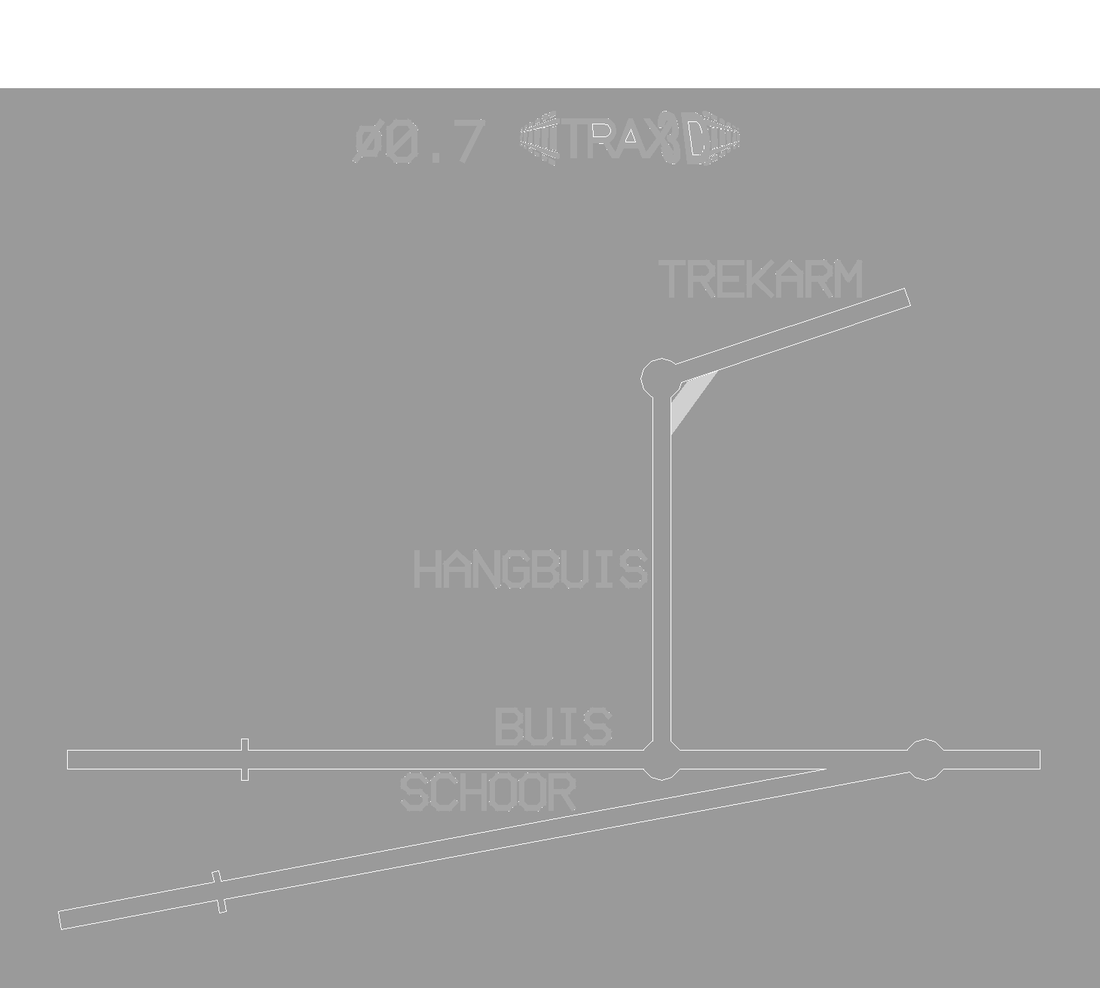
En el poste, el alambre entra de 5 a 7 mm en los aisladores huecos. Cómo doblar y soldar está en Doblar y soldar los hilos.
La plantilla de soldadura
Con el plugin Catenary soldering jig haces una plantilla para todo un vano de catenaria: el hilo de contacto, el sustentador encima y las péndolas entre ambos. Pones los alambres en las ranuras, los sueldas sobre los agujeritos y lo levantas todo. Hay ajustes para H0, TT, N y Z, y para suspensiones transversales.
Elige primero la Scale (2), luego un vano o una suspensión transversal en A jig for (3), y ajusta si hace falta el Span (mast to mast) (4). Cada medida que dejes en 0 recibe el valor habitual de esa escala. Place (6) pone la plantilla en tu modelo.
 A123456
- A the plugin's box
- 1 Preset: a ready-made span, here H0 · DB Re 160/200
- 2 Scale
- 3 A jig for: a span or a cross span
- 4 Span (mast to mast): the length of the span
- 5 Wires: the wires' thicknesses
- 6 Place: puts the part in your model
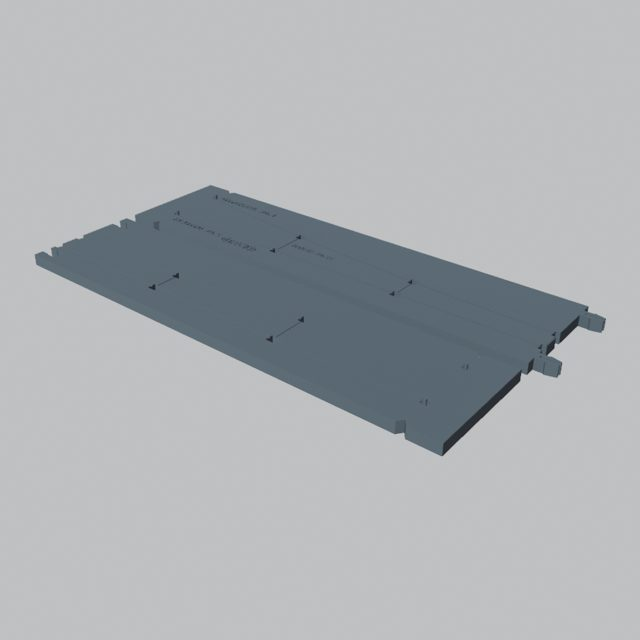
En ambos extremos la plantilla hace un pequeño ojal alrededor de un pasador. En Measures encuentras cuánto cortar cada péndola. Si la plantilla no cabe de una pieza en tu plataforma, se imprime en trozos que encajan entre sí.
De serie en H0: un vano de 300 mm, hilo de contacto de 0,5 mm, sustentador de 0,4 mm y péndolas de 0,25 mm.