Impressão
Este capítulo explica com que imprimir melhor as peças, como fazer isso com segurança e quais passos seguir, do plugin à peça impressa.
2.1 Resina ou filamento
A rede aérea imprime melhor em resina, numa impressora de resina (MSLA, DLP ou SLA). Um poste em escala tem perfis de poucos décimos de milímetro, e só a resina os deixa nítidos e resistentes.
A rede aérea não foi testada com filamento (FDM). Se mesmo assim quiser tentar, ative Extra sturdy to print em Advanced no plugin (para H0 e N): os perfis ficam mais grossos e os detalhes mais finos somem.
Não tem impressora de resina?
Então mande imprimir as peças num serviço de impressão 3D que entrega impressões detalhadas em resina, como Shapeways, Craftcloud ou Sculpteo. Você exporta o arquivo no WAZO3D, envia ao serviço e escolhe lá uma resina fina. As peças chegam à sua casa.
Com filamento: algumas dicas
- Imprima devagar, com um bico fino (0,2 ou 0,25 mm) se tiver.
- Uma altura de camada baixa: de 0,08 a 0,12 mm.
- Deite o poste na mesa, com o lado comprido ao longo da mesa: assim as camadas seguem o poste e ele quebra com menos facilidade.
- O PLA é o mais fácil de imprimir; o PETG é um pouco mais resistente.
- Imprima vários de uma vez, para que cada camada tenha tempo de esfriar.
Se você testar o filamento, conte no fórum como foi, ou peça conselho lá. O que funcionar para você ajuda o próximo.
2.2 Imprimir com segurança
Resina
A resina líquida é um produto químico que pode irritar a pele e as vias respiratórias, e ao qual você pode ficar alérgico. Isso não acontece de uma vez, mas aos poucos, então leve a sério toda vez.
- Use luvas de nitrila para tudo o que envolve resina líquida ou impressões ainda não curadas. O látex não protege o suficiente.
- Use óculos de proteção ao encher, esvaziar e limpar.
- Imprima num cômodo bem ventilado: não no quarto nem na cozinha, e não onde você come.
- Enxágue as impressões em álcool isopropílico (IPA) ou num limpador recomendado pelo fabricante da sua resina, e depois cure-as sob luz UV.
- Deixe primeiro curar ao sol ou sob luz UV as sobras de resina e o IPA sujo. Aí eles são resíduo sólido. Nunca jogue na pia.
- Guarde resina, IPA e impressões não curadas longe do alcance de crianças e animais.
- Se cair resina na pele, lave imediatamente com água e sabão. Não use álcool na pele.
- Leia a ficha de segurança da sua resina; o fabricante informa ali o que vale para essa marca.
Filamento
- Não deixe uma impressora funcionando sem supervisão. O bico e a mesa ficam quentes.
- Garanta ventilação, sobretudo com ABS e ASA.
Soldar
- Solde sobre uma superfície que aguente o calor, e sempre devolva o ferro ao suporte.
- Garanta ventilação ou um exaustor: os vapores do fluxo irritam as vias respiratórias.
- Lave as mãos depois de soldar, principalmente com solda com chumbo.
2.3 Você quer imprimir um poste padrão
É assim que você faz um poste ou pórtico que você mesmo configura, da compra ao arquivo para sua impressora. Uma peça que o TRAX3D fez sob medida para sua maquete segue quase o mesmo caminho; veja Sob medida, e os gabaritos.
As imagens mostram o WAZO3D em holandês; os nomes no texto são os ingleses.
Comprar o plugin
1. Abra a página do plugin no TRAX Workshop e clique no botão para comprá-lo. Você chega à loja do WAZO3D.
2. Clique em Buy for €….
3. Preencha seu endereço em Your e-mail address. Se ainda não tem conta no WAZO3D, preencha também Your name.
4. Clique em Mail me the code. Você recebe um e-mail com um código de seis dígitos. Ele vale por alguns minutos.
5. Digite o código em Type the code e clique em Confirm. Isso confirma seu endereço e faz o login; se você ainda não tinha conta, ela foi criada agora.
6. Marque que quer o plugin imediatamente. Ao lado você lê que perde seu direito de arrependimento: um plugin que você já usou não pode ser devolvido.
7. Clique em Pay €… e pague.
8. Depois do pagamento, o plugin está na sua conta, ativado. Clique em Open the editor.
Fazer o poste
9. Escolha Tools (1) › Plugins (2) e escolha o plugin (3, 4 ou 5).
 12345
- 1 the Tools menu
- 2 Plugins: the plugins installed
- 3 DB catenary mast
- 4 NS catenary portal
- 5 Catenary soldering jig
10. A janela do plugin abre: os ajustes à esquerda, o modelo em azul na vista. O que você muda, vê na hora. Comece de um poste pronto em Preset (1) e altere a partir dele.
11. Em Printing, escolha em Level of detail (4) a escala em que vai imprimir, por exemplo H0. Isso deixa o poste adequado para imprimir nessa escala; as medidas você só escolhe ao exportar. Veja abaixo.
12. Deixe Print the bending jig with it (5) ligado se você faz os braços com arame metálico (vem ligado por padrão). Assim você imprime ao mesmo tempo o gabarito desses braços. Se já tem um gabarito para este poste, desligue.
13. Role para baixo na janela e clique em Place, o visto verde (1). Depois clique no modelo para colocar o poste.
 1
- 1 Place: puts the part in your model
 A12345
- A the plugin's box
- 1 Preset: a ready-made mast to start from
- 2 Mast: the kind of mast
- 3 Function: line mast, tension mast or custom mast
- 4 Level of detail: choose the scale you export at
- 5 Print the bending jig with it: the jig for the metal-wire arms
Um pórtico NS você faz do mesmo jeito. Ali você informa onde ficam as vias em Tracks, across (mm from the middle).
 A123
- A the plugin's box
- 1 Portal: the kind of portal
- 2 Tracks, across: where the tracks lie, measured across the portal
- 3 Steady arms
Exportar para a impressora
14. Escolha File (1) › Export… (2) › STL, for 3D printing (.stl) (3).
 123
- 1 the File menu
- 2 Export…
- 3 STL, for 3D printing (.stl)
15. Na janela Export for printing (STL), escolha a escala em Scale (2): 1:87 para H0, 1:120 para TT, 1:160 para N, 1:220 para Z. Você vê o tamanho que a peça vai ter.
16. Clique em Export (4). O arquivo leva o nome do seu projeto e da escala, e fica em pé, como um fatiador espera.
 1234
- 1 the Export for printing (STL) window
- 2 Scale
- 3 the size of the print
- 4 Export
Se o WAZO3D perguntar se você quer exportar mesmo assim porque o modelo está Not watertight, clique simplesmente em Export anyway. Em alguns postes o modelo toca a si mesmo em algumas arestas; um fatiador imprime isso sem nenhum problema.
17. Abra o arquivo no seu fatiador.
Nível de detalhe e escala
Os plugins desenham cada poste em tamanho real, em milímetros reais. Só na exportação ele é reduzido à escala que você escolhe. Então o Level of detail não é o tamanho do poste. Ele diz para que o modelo foi preparado:
- O / G: nada muda, cada detalhe como está.
- H0 / OO e N: tudo o que sairia mais fino que 0,35 mm fica mais grosso, as barras de um poste de treliça ficam com pelo menos 0,6 mm, e um furo roscado vai sob o pé (M2, em N M1,6). Em N a treliça é uma placa vazada em vez de barras soltas.
- TT e Z: como H0 e N, mas mais robustos por si só: cada espessura mínima uma vez e meia mais grossa.
Escolha o mesmo nível de detalhe que a escala em que você exporta. Aí o furo do parafuso, os furos para o arame e a plaquinha sob o pé ficam do tamanho certo.
Sob cada pé há uma plaquinha com TRAX e seu nome. Ela é colocada automaticamente e faz parte de cada impressão: as peças são para sua própria maquete (veja Para sua própria maquete).
Mais ajustes
Em Advanced também está Extra sturdy to print, para H0 e N: cada espessura mínima fica mais grossa. Esse é o ajuste se você imprime com filamento.
 1
- 1 Extra sturdy to print: thicker profiles, for filament
Advanced contém ainda a própria rede aérea (a altura do fio de contato, a altura do sistema, o zigue-zague, os braços) e variações: como o poste é fixado (Fixed to the layout by: uma rosca, um pino impresso ou nada), a rosca, Cantilevers de metal ou impressos, a espessura do arame e a folga nos furos. Deixe como está, a não ser que saiba por que quer outra coisa.
 123
- 1 Advanced: the overhead line itself and departures
- 2 Fixed to the layout by: a thread, a printed pin or nothing
- 3 Cantilevers: metal or printed arms
Em Measures você vê para cada arame o comprimento a cortar e dobrar.
 12
- 1 Measures: the length to bend for every wire
- 2 for every wire the length to cut and bend
2.4 Sob medida, e os gabaritos
Você quer imprimir uma peça feita sob medida para sua maquete
Onde: a página da sua maquete no TRAX3D, o bloco Rede aérea sob medida.
1. Salve sua maquete com a rede aérea no TRAX3D e abra a página da sua maquete.
2. O bloco Rede aérea sob medida lista cada peça que o TRAX3D fez sob medida para sua maquete, com quantas são necessárias.
3. Clique em Fazer no WAZO3D ao lado de uma peça. O WAZO3D abre numa nova aba.
4. Entre se for pedido. Se ainda não tem o plugin, você vai primeiro para a página de compra; se ainda não está instalado, o WAZO3D pergunta uma vez.
5. A janela do plugin abre com todos os ajustes do TRAX3D preenchidos e o modelo à vista. O nível de detalhe já está na escala da sua maquete.
 A1
- A the box, with TRAX3D's values filled in
- 1 Level of detail: already set to your layout's scale
6. Confira e clique em Place, o visto verde no pé da janela (1).
 1
- 1 Place: puts the part in your model
7. Exporte como para um poste padrão: File › Export… › STL, for 3D printing (.stl), a escala da sua maquete, Export.
O gabarito de dobra ao lado de um poste
Se você faz os braços de um poste com arame metálico, o plugin imprime um gabarito de dobra ao lado. Nesse gabarito cada arame tem sua própria ranhura, exatamente na sua medida, com o nome do arame ao lado. Na borda ficam a espessura do arame e o logotipo do TRAX. Um pórtico NS tem um gabarito para todos os braços: o mais longo, com um entalhe onde você corta cada um mais curto.
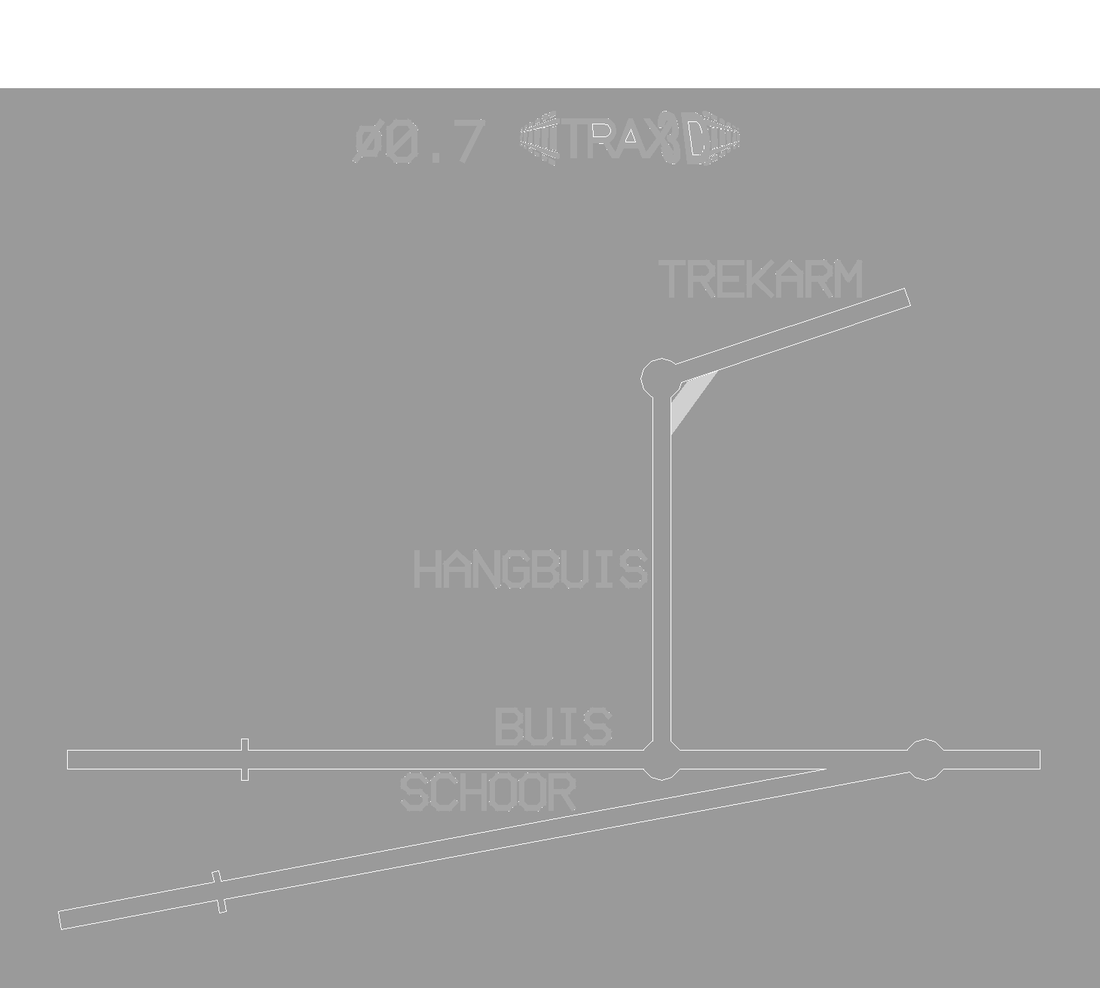
No poste o arame entra de 5 a 7 mm nos isoladores ocos. Como dobrar e soldar está em Dobrar e soldar os fios.
O gabarito de solda
Com o plugin Catenary soldering jig você faz um gabarito para um vão inteiro de rede aérea: o fio de contato, o mensageiro acima e os pendurais entre eles. Você coloca os arames nas ranhuras, solda sobre os furinhos e levanta tudo. Há ajustes para H0, TT, N e Z, e para suspensões transversais.
Escolha primeiro a Scale (2), depois um vão ou uma suspensão transversal em A jig for (3), e ajuste se preciso o Span (mast to mast) (4). Cada medida que você deixar em 0 recebe o valor usual dessa escala. Place (6) coloca o gabarito no seu modelo.
 A123456
- A the plugin's box
- 1 Preset: a ready-made span, here H0 · DB Re 160/200
- 2 Scale
- 3 A jig for: a span or a cross span
- 4 Span (mast to mast): the length of the span
- 5 Wires: the wires' thicknesses
- 6 Place: puts the part in your model
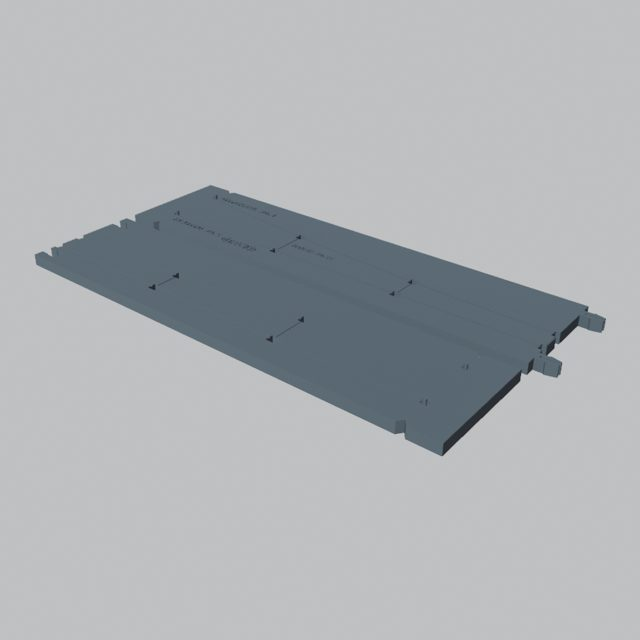
Nas duas pontas o gabarito faz um pequeno olhal em volta de um pino. Em Measures você encontra quanto cortar de cada pendural. Se o gabarito não couber inteiro na sua plataforma de impressão, ele é impresso em partes que se encaixam.
Por padrão em H0: um vão de 300 mm, fio de contato de 0,5 mm, mensageiro de 0,4 mm e pendurais de 0,25 mm.