Drukowanie
Ten rozdział wyjaśnia, czym najlepiej drukować części, jak robić to bezpiecznie i jakie kroki wykonać, od pluginu do wydrukowanej części.
2.1 Żywica czy filament
Sieć trakcyjna drukuje się najlepiej w żywicy, na drukarce żywicznej (MSLA, DLP lub SLA). Słup w skali modelu ma profile o grubości kilku dziesiątych milimetra i tylko żywica oddaje je ostro i mocno.
Sieci trakcyjnej nie testowano z filamentem (FDM). Jeśli mimo to chcesz spróbować, włącz w pluginie w Advanced opcję Extra sturdy to print (dla H0 i N): profile stają się grubsze, a najdrobniejsze szczegóły znikają.
Nie masz drukarki żywicznej?
Wtedy zleć druk części serwisowi druku 3D, który dostarcza szczegółowe wydruki z żywicy, na przykład Shapeways, Craftcloud lub Sculpteo. Eksportujesz plik w WAZO3D, wgrywasz go do serwisu i wybierasz tam drobną żywicę. Części trafiają do Ciebie do domu.
Z filamentem: kilka wskazówek
- Drukuj powoli, cienką dyszą (0,2 lub 0,25 mm), jeśli ją masz.
- Niska wysokość warstwy: 0,08 do 0,12 mm.
- Połóż słup płasko na stole, długim bokiem wzdłuż stołu: wtedy warstwy biegną wzdłuż słupa i trudniej go złamać.
- PLA drukuje się najłatwiej; PETG jest nieco wytrzymalszy.
- Drukuj kilka naraz, by każda warstwa miała czas ostygnąć.
Jeśli spróbujesz filamentu, napisz na forum, jak poszło, albo poproś tam o radę. To, co działa u Ciebie, pomoże następnemu.
2.2 Bezpieczne drukowanie
Żywica
Płynna żywica to substancja chemiczna, która może podrażnić skórę i drogi oddechowe i na którą możesz się uczulić. Nie dzieje się to od razu, lecz stopniowo, więc traktuj to poważnie za każdym razem.
- Noś rękawice nitrylowe przy wszystkim, co dotyczy płynnej żywicy lub jeszcze nieutwardzonych wydruków. Lateks nie chroni wystarczająco.
- Noś okulary ochronne przy napełnianiu, opróżnianiu i czyszczeniu.
- Drukuj w dobrze wentylowanym pomieszczeniu: nie w sypialni ani w kuchni i nie tam, gdzie jesz.
- Płucz wydruki w alkoholu izopropylowym (IPA) lub w środku zalecanym przez producenta żywicy, a potem utwardź je w świetle UV.
- Resztki żywicy i brudny IPA najpierw utwardź na słońcu lub w świetle UV. Wtedy są odpadem stałym. Nigdy nie wylewaj ich do zlewu.
- Przechowuj żywicę, IPA i nieutwardzone wydruki poza zasięgiem dzieci i zwierząt.
- Jeśli żywica dostanie się na skórę, od razu zmyj ją wodą z mydłem. Nie używaj alkoholu na skórę.
- Przeczytaj kartę charakterystyki swojej żywicy; producent podaje tam, co dotyczy tej marki.
Filament
- Nie zostawiaj pracującej drukarki bez nadzoru. Dysza i stół się nagrzewają.
- Zadbaj o wentylację, zwłaszcza przy ABS i ASA.
Lutowanie
- Lutuj na podłożu odpornym na ciepło i zawsze odkładaj lutownicę na stojak.
- Zadbaj o wentylację lub wyciąg: opary topnika podrażniają drogi oddechowe.
- Po lutowaniu umyj ręce, zwłaszcza przy cynie z ołowiem.
2.3 Chcesz wydrukować standardowy słup
Tak zrobisz słup albo bramkę, które ustawiasz sam, od zakupu do pliku dla drukarki. Część, którą TRAX3D zrobił na miarę Twojej makiety, powstaje prawie tak samo; zob. Na miarę, i szablony.
Obrazy pokazują WAZO3D po niderlandzku; nazwy w tekście są angielskie.
Kupno pluginu
1. Otwórz stronę pluginu w TRAX Workshop i kliknij przycisk zakupu. Trafisz do sklepu WAZO3D.
2. Kliknij Buy for €….
3. Wpisz swój adres w Your e-mail address. Jeśli nie masz jeszcze konta WAZO3D, wpisz też Your name.
4. Kliknij Mail me the code. Dostaniesz wiadomość z sześciocyfrowym kodem. Jest ważny przez kilka minut.
5. Wpisz kod w Type the code i kliknij Confirm. To potwierdza Twój adres i loguje Cię; jeśli nie miałeś konta, zostało właśnie założone.
6. Zaznacz, że chcesz plugin od razu. Obok przeczytasz, że tracisz prawo do odstąpienia od umowy: pluginu, którego już użyłeś, nie można zwrócić.
7. Kliknij Pay €… i zapłać.
8. Po zapłacie plugin jest na Twoim koncie, włączony. Kliknij Open the editor.
Robienie słupa
9. Wybierz Tools (1) › Plugins (2) i plugin (3, 4 lub 5).
 12345
- 1 the Tools menu
- 2 Plugins: the plugins installed
- 3 DB catenary mast
- 4 NS catenary portal
- 5 Catenary soldering jig
10. Otworzy się okno pluginu: ustawienia po lewej, model na niebiesko w widoku. Co zmienisz, widzisz od razu. Zacznij od gotowego słupa w Preset (1) i zmieniaj go od tego miejsca.
11. W Printing wybierz w Level of detail (4) skalę, w której będziesz drukować, na przykład H0. W ten sposób słup jest przygotowany do druku w tej skali; same wymiary wybierasz dopiero przy eksporcie. Zob. niżej.
12. Zostaw włączone Print the bending jig with it (5), jeśli wysięgniki robisz z drutu metalowego (domyślnie włączone). Wtedy od razu drukujesz szablon do tych wysięgników. Jeśli masz już szablon do tego słupa, wyłącz to.
13. Przewiń okno w dół i kliknij Place, zielony znacznik (1). Potem kliknij w modelu, by postawić słup.
 1
- 1 Place: puts the part in your model
 A12345
- A the plugin's box
- 1 Preset: a ready-made mast to start from
- 2 Mast: the kind of mast
- 3 Function: line mast, tension mast or custom mast
- 4 Level of detail: choose the scale you export at
- 5 Print the bending jig with it: the jig for the metal-wire arms
Bramkę NS robisz tak samo. Tam w Tracks, across (mm from the middle) podajesz, gdzie leżą tory.
 A123
- A the plugin's box
- 1 Portal: the kind of portal
- 2 Tracks, across: where the tracks lie, measured across the portal
- 3 Steady arms
Eksport dla drukarki
14. Wybierz File (1) › Export… (2) › STL, for 3D printing (.stl) (3).
 123
- 1 the File menu
- 2 Export…
- 3 STL, for 3D printing (.stl)
15. W oknie Export for printing (STL) wybierz skalę w Scale (2): 1:87 dla H0, 1:120 dla TT, 1:160 dla N, 1:220 dla Z. Widzisz, jak duża będzie część.
16. Kliknij Export (4). Plik nosi nazwę projektu i skali i stoi pionowo, tak jak oczekuje slicer.
 1234
- 1 the Export for printing (STL) window
- 2 Scale
- 3 the size of the print
- 4 Export
Jeśli WAZO3D zapyta, czy mimo wszystko eksportować, bo model jest Not watertight, po prostu kliknij Export anyway. W niektórych słupach model styka się sam ze sobą na kilku krawędziach; slicer drukuje to bez problemu.
17. Otwórz plik w swoim slicerze.
Poziom szczegółowości i skala
Pluginy rysują każdy słup w rozmiarze rzeczywistym, w prawdziwych milimetrach. Dopiero przy eksporcie jest on zmniejszany do wybranej skali. Level of detail nie jest więc rozmiarem słupa. Mówi, do czego model jest przygotowany:
- O / G: nic nie zmienione, każdy szczegół taki, jaki jest.
- H0 / OO i N: wszystko, co wydrukowałoby się cieniej niż 0,35 mm, jest pogrubiane, pręty słupa kratowego mają co najmniej 0,6 mm, a pod stopą jest otwór gwintowany (M2, w N M1,6). W N krata jest ażurową płytką zamiast osobnych prętów.
- TT i Z: jak H0 i N, ale same w sobie mocniejsze: każda minimalna grubość jest półtora raza większa.
Wybierz ten sam poziom szczegółowości co skala, w której eksportujesz. Wtedy otwór na śrubę, otwory na drut i tabliczka pod stopą mają właściwy rozmiar.
Pod każdą stopą jest mała tabliczka z TRAX i Twoim imieniem. Dodawana jest automatycznie i należy do każdego wydruku: części są dla Twojej własnej makiety (zob. Dla własnej makiety).
Inne ustawienia
W Advanced jest też Extra sturdy to print, dla H0 i N: każda minimalna grubość się zwiększa. To ustawienie, jeśli drukujesz filamentem.
 1
- 1 Extra sturdy to print: thicker profiles, for filament
Advanced zawiera ponadto samą sieć trakcyjną (wysokość przewodu jezdnego, wysokość systemu, zygzak, wysięgniki) i odstępstwa: jak słup jest mocowany (Fixed to the layout by: gwint, drukowany kołek albo nic), gwint, Cantilevers z metalu lub drukowane, grubość drutu i luz w otworach. Zostaw je, jak są, chyba że wiesz, dlaczego chcesz czegoś innego.
 123
- 1 Advanced: the overhead line itself and departures
- 2 Fixed to the layout by: a thread, a printed pin or nothing
- 3 Cantilevers: metal or printed arms
W Measures widzisz dla każdego drutu, na jaką długość go uciąć i wygiąć.
 12
- 1 Measures: the length to bend for every wire
- 2 for every wire the length to cut and bend
2.4 Na miarę, i szablony
Chcesz wydrukować część zrobioną na miarę Twojej makiety
Gdzie: strona Twojej makiety w TRAX3D, blok Sieć trakcyjna na miarę.
1. Zapisz makietę z siecią trakcyjną w TRAX3D i otwórz stronę swojej makiety.
2. Blok Sieć trakcyjna na miarę wymienia każdą część, którą TRAX3D zrobił na miarę Twojej makiety, z potrzebną liczbą.
3. Kliknij Zrób je w WAZO3D obok części. WAZO3D otworzy się w nowej karcie.
4. Zaloguj się, jeśli zostaniesz poproszony. Jeśli nie masz jeszcze pluginu, najpierw trafisz na stronę zakupu; jeśli nie jest jeszcze zainstalowany, WAZO3D zapyta Cię raz.
5. Okno pluginu otworzy się ze wszystkimi ustawieniami z TRAX3D i modelem w widoku. Poziom szczegółowości jest już ustawiony na skalę Twojej makiety.
 A1
- A the box, with TRAX3D's values filled in
- 1 Level of detail: already set to your layout's scale
6. Sprawdź go i kliknij Place, zielony znacznik u dołu okna (1).
 1
- 1 Place: puts the part in your model
7. Wyeksportuj jak standardowy słup: File › Export… › STL, for 3D printing (.stl), skala Twojej makiety, Export.
Szablon do gięcia obok słupa
Jeśli wysięgniki słupa robisz z drutu metalowego, plugin drukuje obok szablon do gięcia. Na tym szablonie każdy drut ma własny rowek, dokładnie na swój wymiar, z nazwą drutu obok. Na krawędzi są grubość drutu i logo TRAX. Bramka NS ma jeden szablon na wszystkie wysięgniki: najdłuższy, z nacięciem tam, gdzie obcinasz każdy krótszy.
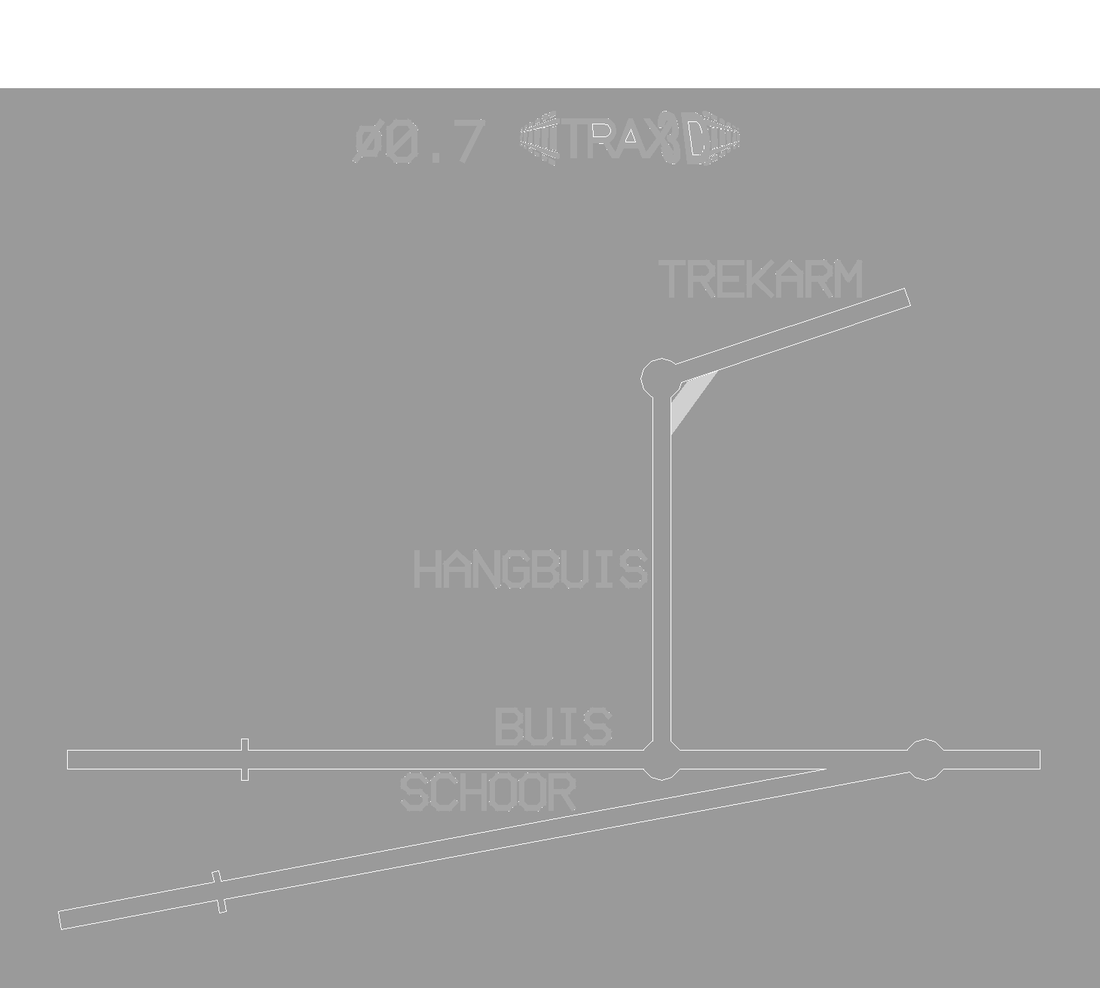
Na słupie drut wchodzi na 5 do 7 mm w puste izolatory. Jak wyginać i lutować, opisano w Gięcie i lutowanie przewodów.
Szablon do lutowania
Pluginem Catenary soldering jig robisz szablon na całe przęsło sieci trakcyjnej: przewód jezdny, linę nośną nad nim i wieszaki między nimi. Wkładasz druty w rowki, lutujesz je nad małymi otworami i wyjmujesz całość. Są ustawienia dla H0, TT, N i Z oraz dla poprzecznic.
Wybierz najpierw Scale (2), potem przęsło lub poprzecznicę w A jig for (3), a w razie potrzeby ustaw Span (mast to mast) (4). Każdy wymiar pozostawiony na 0 dostaje zwykłą wartość dla tej skali. Place (6) umieszcza szablon w Twoim modelu.
 A123456
- A the plugin's box
- 1 Preset: a ready-made span, here H0 · DB Re 160/200
- 2 Scale
- 3 A jig for: a span or a cross span
- 4 Span (mast to mast): the length of the span
- 5 Wires: the wires' thicknesses
- 6 Place: puts the part in your model
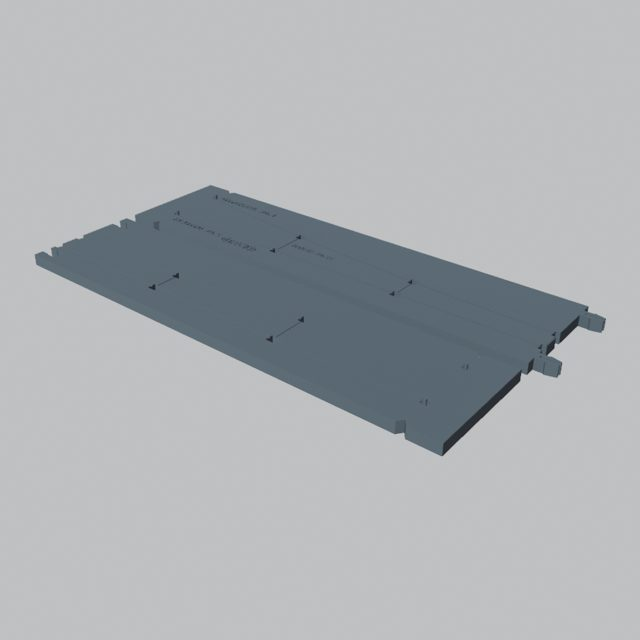
Na obu końcach szablon robi małe oczko wokół kołka. W Measures znajdziesz, na jaką długość uciąć każdy wieszak. Jeśli szablon nie mieści się w całości na stole drukarki, drukuje się w kawałkach, które się zatrzaskują.
Standardowo w H0: przęsło 300 mm, przewód jezdny 0,5 mm, lina nośna 0,4 mm i wieszaki 0,25 mm.