Printen
Dit hoofdstuk zegt waarmee je de onderdelen het beste print, hoe je dat veilig doet en welke stappen je zet, van de plug-in tot het geprinte onderdeel.
2.1 Resin of filament
De bovenleiding print het beste in resin, met een resinprinter (MSLA, DLP of SLA). Een mast op modelschaal heeft profielen van een paar tienden van een millimeter, en alleen resin legt die scherp en stevig neer.
Met filament (FDM) is de bovenleiding niet getest. Wil je het toch proberen, zet dan in de plug-in onder Geavanceerd de instelling Extra stevig om te printen aan (voor H0 en N): de profielen worden dikker en de fijnste details gaan eraf.
Geen resinprinter?
Laat de onderdelen dan printen door een 3D-printservice die gedetailleerde resinprints levert, zoals Shapeways, Craftcloud of Sculpteo. Je exporteert het bestand in WAZO3D, uploadt het bij de printservice en kiest daar een fijne resin. De onderdelen krijg je thuis.
Met filament: een paar tips
- Print langzaam en met een fijne nozzle (0,2 of 0,25 mm) als je die hebt.
- Lage laagdikte: 0,08 tot 0,12 mm.
- Leg een mast liggend op het bed, met de lange kant langs het bed: dan lopen de lagen langs de mast en breekt hij minder snel.
- PLA print het makkelijkst; PETG is wat taaier.
- Print er een paar tegelijk, dan heeft elke laag tijd om af te koelen.
Probeer je het met filament, laat dan op het forum weten hoe het ging, of vraag er om advies. Wat bij jou werkt, helpt de volgende.
2.2 Veilig printen
Resin
Vloeibare resin is een chemische stof die je huid en je luchtwegen kan irriteren en waar je allergisch voor kunt worden. Dat gebeurt niet in één keer, maar door steeds een beetje. Neem het daarom elke keer serieus.
- Draag nitril handschoenen bij alles wat met vloeibare resin of met nog niet uitgeharde prints te maken heeft. Latex beschermt niet genoeg.
- Draag een veiligheidsbril bij het vullen, legen en schoonmaken.
- Print in een goed geventileerde ruimte, niet in je slaapkamer of in de keuken, en niet waar je eet.
- Spoel prints in isopropylalcohol (IPA) of in een spoelmiddel dat de maker van je resin aanraadt, en hard ze daarna na onder uv-licht.
- Laat restjes resin en vuile IPA eerst uitharden in de zon of onder uv-licht. Dan zijn ze vast afval. Giet ze nooit door de gootsteen.
- Houd resin, IPA en prints die nog niet zijn uitgehard buiten bereik van kinderen en huisdieren.
- Komt er resin op je huid, was het dan meteen af met water en zeep. Gebruik geen alcohol op je huid.
- Lees het veiligheidsblad van je resin; de maker zet er op wat er voor dat merk geldt.
Filament
- Laat een printer niet onbewaakt draaien. De nozzle en het bed worden heet.
- Zorg voor ventilatie, vooral bij ABS en ASA.
Solderen
- Soldeer op een ondergrond die tegen hitte kan, en leg de bout altijd terug in zijn houder.
- Zorg voor ventilatie of een afzuiging: de damp van vloeimiddel prikkelt je luchtwegen.
- Was je handen na het solderen, zeker met soldeer met lood.
2.3 Je wilt een standaard mast printen
Zo maak je een mast of portaal dat je zelf instelt, van de aankoop tot het bestand voor je printer. Een onderdeel dat TRAX3D voor jouw baan op maat heeft gemaakt gaat bijna hetzelfde; zie Maatwerk en mallen.
De plug-in kopen
1. Open de pagina van de plug-in in TRAX Workshop en klik op de knop om hem te kopen. Je komt in de winkel van WAZO3D.
2. Klik op Kopen voor €….
3. Vul bij Je e-mailadres je adres in. Heb je nog geen account bij WAZO3D, vul dan ook Je naam in.
4. Klik op Mail me de code. Je krijgt een mail met een code van zes cijfers. Die is een paar minuten geldig.
5. Typ de code bij Typ de code en klik op Bevestigen. Daarmee is je adres bevestigd en ben je ingelogd; had je nog geen account, dan is het nu gemaakt.
6. Vink aan dat je de plug-in meteen wilt hebben. Je ziet erbij staan dat je daarmee je herroepingsrecht verliest: een plug-in die je al hebt gebruikt kun je niet terugsturen.
7. Klik op Betaal €… en betaal.
8. Na het betalen staat de plug-in in je account, aangezet. Klik op Open de editor.
De mast maken
9. Kies in het menu Gereedschappen (1) › Plugins (2) en kies de plug-in (3, 4 of 5).
 12345
12345- 1 het menu Gereedschappen
- 2 Plugins: de geïnstalleerde plug-ins
- 3 DB-bovenleidingmast
- 4 NS-bovenleidingportaal
- 5 Rijdraadmal
10. Het venster van de plug-in gaat open: links de instellingen, in beeld het model in blauw. Wat je verandert, zie je meteen. Begin bij Voorkeuze (1) met een kant-en-klare mast en pas hem daarna aan.
11. Kies onder Printen bij Detailniveau (4) de schaal waarop je gaat printen, bijvoorbeeld H0. Dit maakt de mast geschikt om op die schaal te printen; de maten zelf kies je pas bij de export. Zie hieronder.
12. Laat Buigmal voor de uitleggers meeprinten (5) aan staan als je de armen van metaaldraad maakt (dat is standaard; bij NS heet het Buigmal voor de trekarmen meeprinten). Dan print je de mal voor die armen meteen mee. Heb je al een mal voor deze mast, zet het dan uit.
13. Scrol in het venster naar beneden en klik op Plaatsen, het groene vinkje (1). Klik daarna in het model om de mast neer te zetten.
 1
1- 1 Plaatsen: zet het onderdeel in je model
 A12345
- A het venster van de plug-in
- 1 Voorkeuze: een kant-en-klare mast om mee te beginnen
- 2 Mast: het soort mast
- 3 Functie: draagmast, afspanmast of maatwerkmast
- 4 Detailniveau: kies de schaal waarop je exporteert
- 5 Buigmal voor de uitleggers meeprinten: de mal voor de armen van metaaldraad
Een NS-portaal maak je op dezelfde manier. Daar geef je bij Sporen dwars op waar de sporen liggen.
 A123
A123- A het venster van de plug-in
- 1 Portaal: het soort portaal
- 2 Sporen dwars: waar de sporen liggen, gemeten dwars op het portaal
- 3 Trekarmen
Exporteren voor de printer
14. Kies Bestand (1) › Exporteren… (2) › STL, voor 3D-printen (.stl) (3).
 123
123- 1 het menu Bestand
- 2 Exporteren…
- 3 STL, voor 3D-printen (.stl)
15. Kies in het venster Exporteren om te printen (STL) bij Schaal (2) de schaal: 1:87 voor H0, 1:120 voor TT, 1:160 voor N, 1:220 voor Z. Je ziet hoe groot het onderdeel wordt.
16. Klik op Exporteren (4). Het bestand krijgt de naam van je project en de schaal, en staat rechtop, zoals een slicer het verwacht.
 1234
1234- 1 het venster Exporteren om te printen (STL)
- 2 Schaal
- 3 het formaat van de print
- 4 Exporteren
Vraagt WAZO3D of je toch wilt exporteren omdat het model niet waterdicht zou zijn, klik dan gerust op Toch exporteren. Bij sommige masten raakt het model zichzelf op een paar randen; een slicer print dat zonder problemen.
17. Open het bestand in je slicer.
Detailniveau en schaal
De plug-ins tekenen elke mast op ware grootte, in echte millimeters. Pas bij de export wordt hij verkleind tot de schaal die je kiest. Het Detailniveau is dus niet de maat van de mast. Het zegt waarvoor het model geschikt wordt gemaakt:
- O / G: niets aangepast, alle details zoals ze zijn.
- H0 / OO en N: alles wat dunner zou printen dan 0,35 mm wordt dikker gemaakt, staven van een vakwerkmast worden minstens 0,6 mm, en onder de voet komt een gat met schroefdraad (M2, in N M1,6). In N is het vakwerk een doorbroken plaat in plaats van losse staven.
- TT en Z: als H0 en N, maar uit zichzelf steviger: alle minimale diktes anderhalf keer zo dik.
Kies hetzelfde detailniveau als de schaal waarop je exporteert. Het schroefgat, de gaten voor de draad en het plaatje onder de voet krijgen dan de juiste maat.
Onder elke voet zit een klein plaatje met TRAX en je naam. Dat komt er vanzelf op en hoort bij elke print: de onderdelen zijn voor je eigen baan (zie Voor je eigen baan).
Meer instellingen
Onder Geavanceerd staat ook Extra stevig om te printen, voor H0 en N: alle minimale diktes worden dan dikker. Dat is de instelling als je met filament print.
 1
1- 1 Extra stevig om te printen: dikkere profielen, voor filament
Verder staan onder Geavanceerd de bovenleiding zelf (de hoogte van de rijdraad, de systeemhoogte, de zigzag, de armen) en afwijkingen: hoe de mast vastzit (schroefdraad, een geprinte pen of niets), de schroefdraad, armen van metaal of geprint, de dikte van de draad en de speling in de gaten. Laat ze staan zoals ze zijn, tenzij je weet waarom je iets anders wilt.
 123
123- 1 Geavanceerd: de bovenleiding zelf en afwijkingen
- 2 Vastgezet op de baan met: schroefdraad, een geprinte pen of niets
- 3 Uitleggers: armen van metaal of geprint
Onder Maten zie je per draad hoe lang je hem moet knippen en buigen.
 12
12- 1 Maten: per draad de lengte om te buigen
- 2 per draad de lengte om te knippen en te buigen
2.4 Maatwerk en mallen
Je wilt een onderdeel op maat van je baan printen
Waar de pagina van je baan op TRAX3D, het blok Bovenleiding op maat.
1. Sla je baan met bovenleiding op in TRAX3D en open de pagina van je baan.
2. In het blok Bovenleiding op maat staat elk onderdeel dat TRAX3D voor jouw baan op maat heeft gemaakt, met hoeveel je er nodig hebt.
3. Klik bij een onderdeel op Maak ze in WAZO3D. WAZO3D gaat open in een nieuw tabblad.
4. Log in als dat gevraagd wordt. Heb je de plug-in nog niet, dan kom je eerst op de pagina om hem te kopen; is hij nog niet geïnstalleerd, dan vraagt WAZO3D je dat één keer.
5. Het venster van de plug-in gaat open, met alle instellingen van TRAX3D al ingevuld en het model in beeld. Het detailniveau staat al op de schaal van je baan.
 A1
A1- A het venster, met de waarden uit TRAX3D al ingevuld
- 1 Detailniveau: staat al op de schaal van je baan
6. Kijk of het klopt en klik op Plaatsen, het groene vinkje onderaan het venster (1).
 1
1- 1 Plaatsen: zet het onderdeel in je model
7. Exporteer zoals bij een standaard mast: Bestand › Exporteren… › STL, voor 3D-printen (.stl), de schaal van je baan, Exporteren.
De buigmal naast een mast
Maak je de armen van een mast van metaaldraad, dan print de plug-in er een buigmal naast. Op die mal heeft elke draad zijn eigen groef, precies op zijn eigen maat, met de naam van de draad ernaast. Langs de rand staan de dikte van de draad en het TRAX-logo. Bij een NS-portaal is er één mal voor alle armen: de langste, met een inkeping waar je elke kortere afknipt.
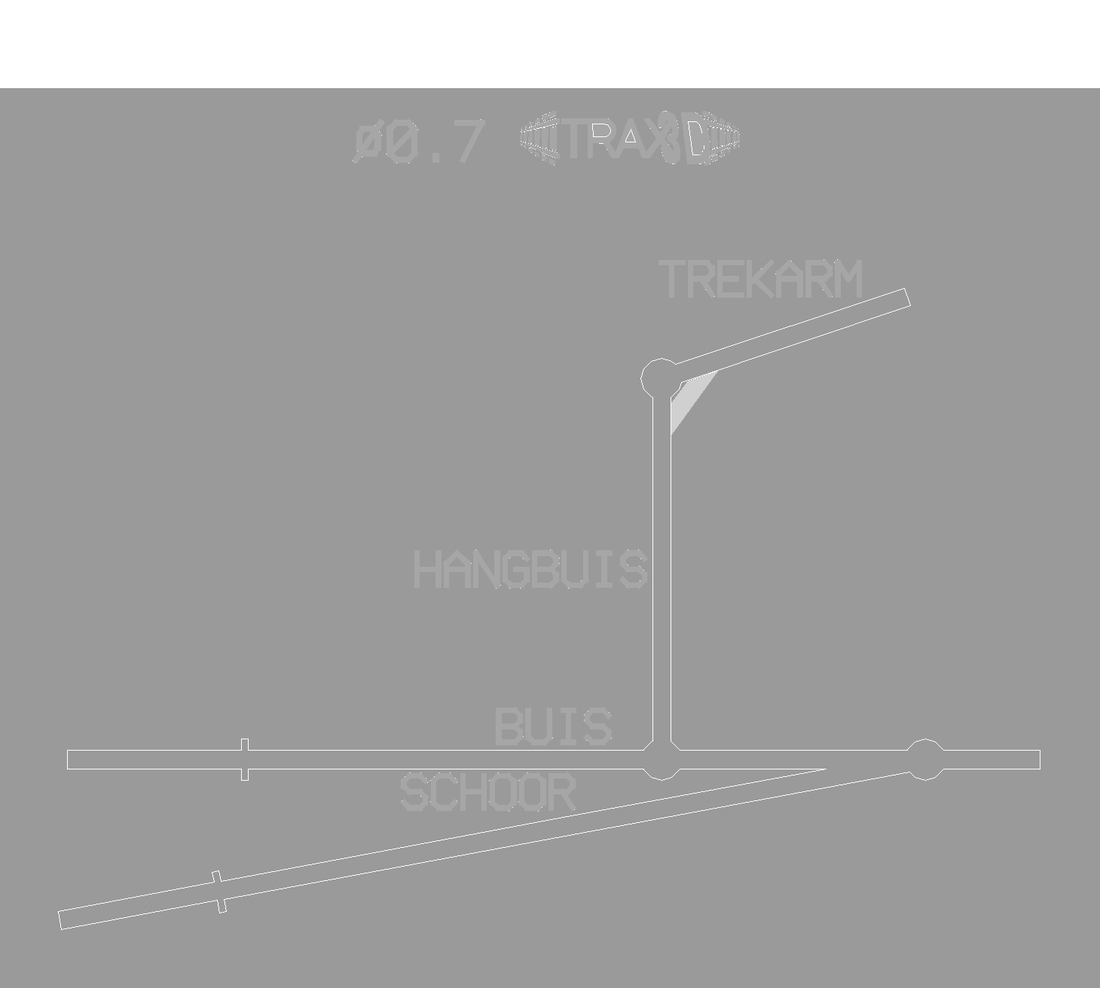
De draad steekt aan de mast 5 tot 7 mm in de holle isolatoren. Hoe je buigt en soldeert staat bij Draden buigen en solderen.
De rijdraadmal
Met de plug-in Rijdraadmal maak je een mal voor een heel veld bovenleiding: de rijdraad, de draagkabel erboven en de hangers ertussen. Je legt de draden in de groeven, soldeert ze boven de gaatjes en tilt het geheel eruit. Er zijn instellingen voor H0, TT, N en Z, en voor dwarsoverspanningen.
Kies eerst de Schaal (2), dan bij Een mal voor (3) een veld of een dwarsoverspanning, en zet zo nodig de Veldlengte (4). Elke maat die je op 0 laat staan, krijgt de gebruikelijke waarde voor die schaal. Met Plaatsen (6) zet je de mal in je model.
 A123456
- A het venster van de plug-in
- 1 Voorkeuze: een kant-en-klaar veld, hier H0 · DB Re 160/200
- 2 Schaal
- 3 Een mal voor: een veld of een dwarsoverspanning
- 4 Veldlengte: de lengte van het veld
- 5 Draden: de diktes van de draden
- 6 Plaatsen: zet het onderdeel in je model
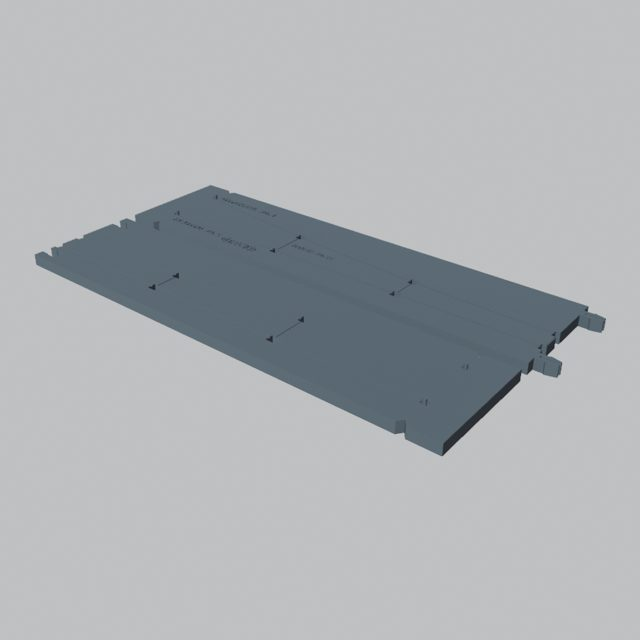
Aan beide uiteinden maakt de mal een oogje rond een pen. Onder Maten staat hoe lang je elke hanger moet knippen. Past de mal niet in één keer op je printbed, dan print hij in stukken die je in elkaar klikt.
Standaard in H0: een veld van 300 mm, rijdraad 0,5 mm, draagkabel 0,4 mm en hangers 0,25 mm.